
API 키 등록 방법
노바플로우는 고객님의 Claude API 키로 편집합니다. 계정이 없어도 아래 순서대로 따라 하시면 10분 정도면 끝납니다.
준비물
- 이메일 주소 또는 구글 계정
- 해외 결제가 되는 신용카드나 체크카드
- 노바플로우 프로그램이 설치된 PC
1Claude Console 가입하기
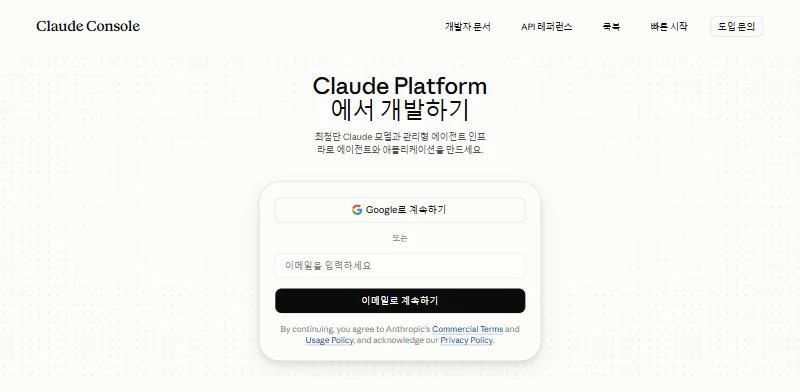
- platform.claude.com에 들어갑니다.
- 구글 계정이 있으면 Google로 계속하기를 누릅니다. 없으면 이메일 주소를 적고 이메일로 계속하기를 누릅니다.
- 이메일로 가입했다면 받은 편지함에 온 메일의 로그인 링크를 누릅니다.
- 처음 들어가면 이름과 사용 목적 같은 기본 정보를 묻습니다. 회사 이름을 묻는 칸에는 채널 이름이나 본인 이름을 적어도 됩니다.
2크레딧 충전하기
API는 미리 충전한 크레딧에서 쓴 만큼 빠져나가는 방식입니다. 충전해야 API 키가 작동합니다.
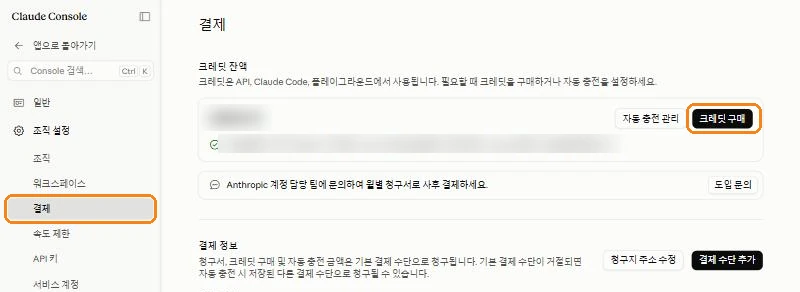
- 왼쪽 메뉴의 조직 설정에서 결제를 누릅니다.
- 크레딧 구매를 누릅니다.
- 충전할 금액을 고릅니다. 5달러부터 살 수 있고, 처음에는 20달러 정도로 시작해 보세요.
- 처음이면 카드 정보와 청구지 주소를 넣는 칸이 나옵니다. 입력한 뒤 크레딧 구매를 누르면 바로 충전됩니다.
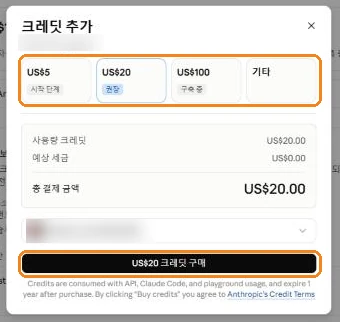
크레딧은 산 날부터 1년 동안 쓸 수 있고, 환불되지 않습니다. 잔액이 떨어질 때마다 알아서 채우려면 결제 화면의 자동 충전 관리에서 켜 두세요.
3API 키 만들기
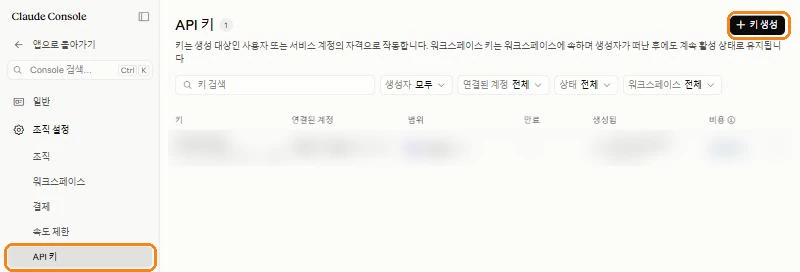
- 왼쪽 메뉴에서 API 키를 누르고, 오른쪽 위의 키 생성을 누릅니다.
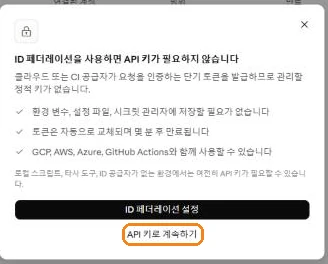
- ‘ID 페더레이션’ 안내 창이 나오면 맨 아래의 API 키로 계속하기를 누릅니다.
- 이름에 노바플로우처럼 알아보기 쉬운 이름을 적습니다.
- 만료는 안 함을 고릅니다. 노란 경고가 나오지만 괜찮습니다.
- 연결된 계정은 그대로 둡니다.
- 범위는 기본 워크스페이스를 고릅니다.
- 키 생성을 누르면
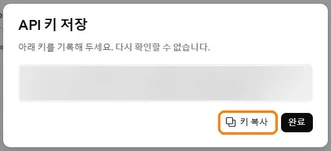
sk-ant-로 시작하는 키가 나옵니다. 키 복사를 누른 다음 완료를 누릅니다.
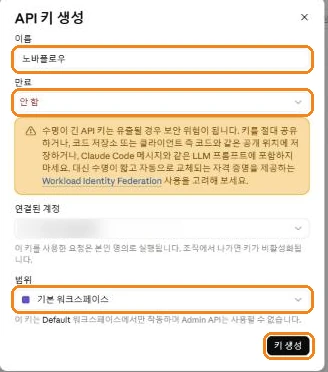
범위는 꼭 ‘기본 워크스페이스’로 골라 주세요. ‘조직’으로 만든 키는 노바플로우에서 작동하지 않습니다.
키는 이 창에서 한 번만 보입니다. 창을 닫기 전에 복사해 두세요. 잃어버렸다면 새 키를 하나 더 만들면 됩니다.
4노바플로우에 등록하기
- 노바플로우를 처음 켜면 실행 준비 화면이 나옵니다.
- API 키 칸에 복사한 키를 붙여 넣고(Ctrl + V) 등록을 누릅니다.
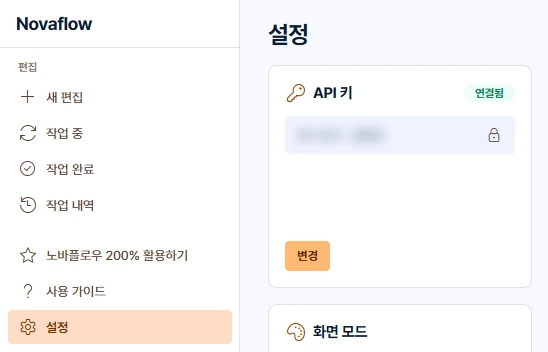
- 등록됨이 보이면 끝입니다. 시작하기를 눌러 편집을 시작하세요.
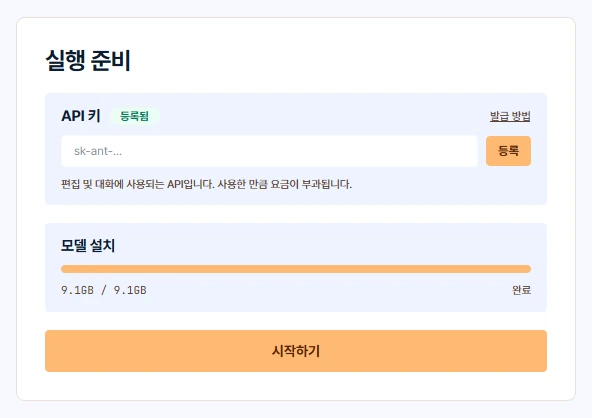
나중에 키를 바꾸려면 왼쪽 메뉴의 설정에서 API 키 칸의 변경을 누르세요.
사용 금액 확인하기
- 노바플로우의 설정 › 사용 금액에서 이번 달과 전체 사용 금액을 원화로 볼 수 있습니다.
- Claude Console의 결제 화면에서 남은 크레딧을 보고, 지출 한도에서 한 달에 쓸 수 있는 최대 금액을 정해 둘 수 있습니다.
이럴 땐 이렇게 하세요
- 카드 결제가 안 돼요
- 해외 결제가 막힌 카드일 수 있습니다. 카드사 앱에서 해외 결제를 켜거나 다른 카드로 다시 해 보세요.
- 키를 잃어버렸어요
- 만든 키는 다시 볼 수 없습니다. 3단계대로 새 키를 만들어 노바플로우에 다시 등록하세요.
- 키가 다른 사람에게 보인 것 같아요
- API 키 화면에서 그 키 오른쪽의 ⋮ 메뉴로 키를 삭제하고, 새 키를 만들어 등록하세요.
- 키를 넣었는데 작동하지 않아요
- 크레딧이 충전되어 있는지, 키를 만들 때 범위를 ‘기본 워크스페이스’로 골랐는지 확인해 주세요. 그래도 안 되면 새 키를 만들어 다시 등록하세요.
API 키는 비밀번호와 같습니다. 노바플로우는 상담 중에도 키를 묻지 않으니, 누구에게도 보내지 마세요.